

Оформление
Интеграции проекта: где подключать и что проверять
Откройте Настройки проекта → Интеграции, если системе нужен OAuth, токен, webhook или другой доступ к внешней платформе. Карточка подключения отвечает только за доступ, синхронизацию каталога и её состояние. Она сама по себе не создаёт ML-модель, не выбирает цель и не запускает действие на сайте.
Подключить сервис по шагам
- Выберите сервис в Настройки проекта → Интеграции → Добавить. В блоке Подготовьте доступ указаны нужные права, кто выдаёт ключ и официальные инструкции.
- Заполните Данные подключения. У каждого поля есть подсказка: ID аккаунта, ID приложения и ключ — разные значения.
- Сохраните и выполните действия из блока После сохранения. Для CRM и звонков обычно нужна отдельная цель; для рекламных кабинетов — синхронизация; для Telegram и MCP — настройка клиента или чата.
Сохранение не доказывает, что все данные уже загружены или конверсии связаны с посещениями. Точные шаги и разбор отказов приведены на странице каждого сервиса. При редактировании сохранённые секреты скрыты: оставляйте их без изменений, если не собираетесь заменить.
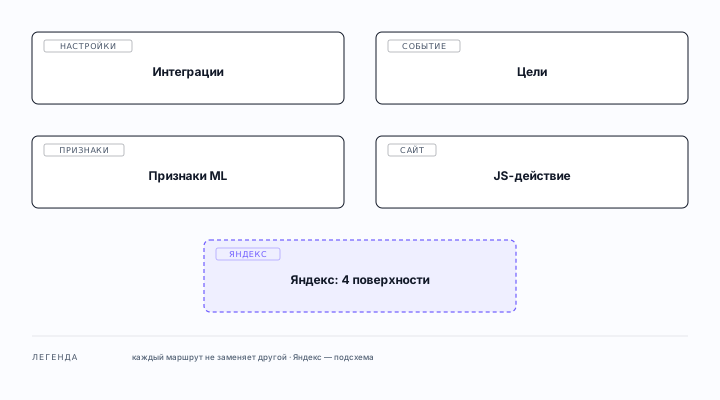
Четыре разных маршрута
| Намерение | Где работать | Что настраивается |
|---|---|---|
| Подключить внешний аккаунт | Настройки проекта → Интеграции | Доступ, области данных, каталоги, состояние синхронизации |
| Создать бизнес-событие | Цели → Создать | Тип цели, интеграция-источник и фильтры события |
| Выбрать цели для модели | Редактор AntiBot или моделируемой конверсии | Цели проекта и их роль; подготовка источников |
| Выполнить действие в браузере | Вариант персонализации, A/B-теста или действие по правилу | JavaScript-действие при показе |
Например, сначала подключите Яндекс.Метрику к проекту, затем создайте цель по её событиям и выберите эту цель в модели. Действие браузера для Метрики настраивается отдельно. Подключение аккаунта не выполняет остальные шаги автоматически.
Что есть в каталоге проекта
В форме добавления есть 14 типов. У Яндекса одна карточка доступа на четыре сервиса; данные и готовность каждого проверяются отдельно.
| Подключение | Роль и инструкция |
|---|---|
| Яндекс | Метрика, Директ, AppMetrica, Аудитории |
| Calltouch | Звонки, заявки и сделки |
| Smartis | Метрики с исходными данными |
| Rick.ai | Выгрузки виджетов |
| UIS | Звонки UIS / CoMagic |
| Phonix | Данные звонков |
| Roistat | Заявки выбранного проекта |
| amoCRM | Заявки, статусы и теги |
| Bitrix24 | Лиды, сделки и стадии |
| RetailCRM | Заказы, статусы и суммы |
| VK Ads | Рекламный кабинет и способы доступа |
| Авито Реклама | Кампании и расходы рекламного кабинета |
| Telegram | Уведомления и работа с помощником |
| MCP | Доступ внешнего агента к проекту |
Наличие рекламного или служебного подключения не добавляет одноимённый тип цели. Для всех источников событий смотрите каталог целей; загрузка из фида и события сайта настраиваются без отдельной карточки такого источника.
У общей карточки Яндекса отдельно проверяются доступ к счётчикам, синхронизация визитов, приложения и рекламные аккаунты. Для источников с каталогом сначала обновите доступные значения, затем выбирайте их в фильтрах цели.
Это не проектные подключения
- Источники целей для моделей — как подготовить события и выбрать роль цели.
- JS-действия — команды браузеру при применении варианта.
- Google Analytics через бандл и Яндекс.Метрика через бандл — настройки установочного JavaScript, не OAuth-карточки проекта.
Если данные не появились
- Откройте карточку именно той интеграции, которую выбрали в цели или продукте.
- Проверьте токен/доступ и состояние нужного каталога, а не только факт сохранения карточки.
- Запустите доступное в карточке обновление каталога и дождитесь его результата.
- Вернитесь в редактор цели и убедитесь, что сохранённые значения ещё существуют в свежем каталоге.
- Для событий браузера отдельно проверьте установку скрипта и фактическое событие на сайте.
Состояния целей разобраны в диагностике синхронизации.